

Minh Nguyệt
Intern Writer
Trí tuệ nhân tạo (AI) hiện đang len lỏi vào hầu hết các ứng dụng và website mà chúng ta thường xuyên sử dụng, dù bạn có thích hay không. Từ việc chỉnh sửa hình ảnh cho đến lên kế hoạch cho những chuyến đi, hay thực hiện bất kỳ hoạt động nào trên thiết bị kỹ thuật số của chúng ta, AI giờ đây đã trở thành một phần tất yếu.
Cái này cũng áp dụng cho việc tìm kiếm trên web. Thay vì chỉ đơn thuần gõ “quán bar tốt nhất ở Paris” hay “Mặt Trăng ảnh hưởng đến thủy triều như thế nào?” vào ô tìm kiếm của Google, bạn có thể trò chuyện với AI và nhận được những câu trả lời có thể hữu ích hơn. Những bot như ChatGPT hay Claude hiện đã cung cấp khả năng tìm kiếm trên web, và Google cũng đã bổ sung chế độ AI của riêng mình, mà mình sẽ cùng bạn khám phá ở đây.
Mặc dù cách tìm kiếm này có vẻ tự nhiên hơn và cho bạn phản hồi nhanh chóng, nhưng cũng không thể tránh khỏi một số sai sót. Google thừa nhận rằng “các phản hồi của AI có thể có sai sót” khi bạn sử dụng chế độ AI, vì vậy hãy ghi nhớ điều này. Những câu hỏi về mức tiêu thụ năng lượng cũng như đạo đức của việc AI thu thập thông tin từ các tác giả mà không có sự bồi thường hoặc công nhận vẫn chưa được giải quyết (các bot AI thực sự chưa bao giờ đến thăm các quán bar ở Paris, chúng chỉ tái hiện lại thông tin có sẵn). Với điều đó trong tâm trí, nếu bạn muốn tránh chế độ AI của Google, mình cũng sẽ hướng dẫn bạn cách thực hiện.
Bắt đầu với chế độ AI của Google
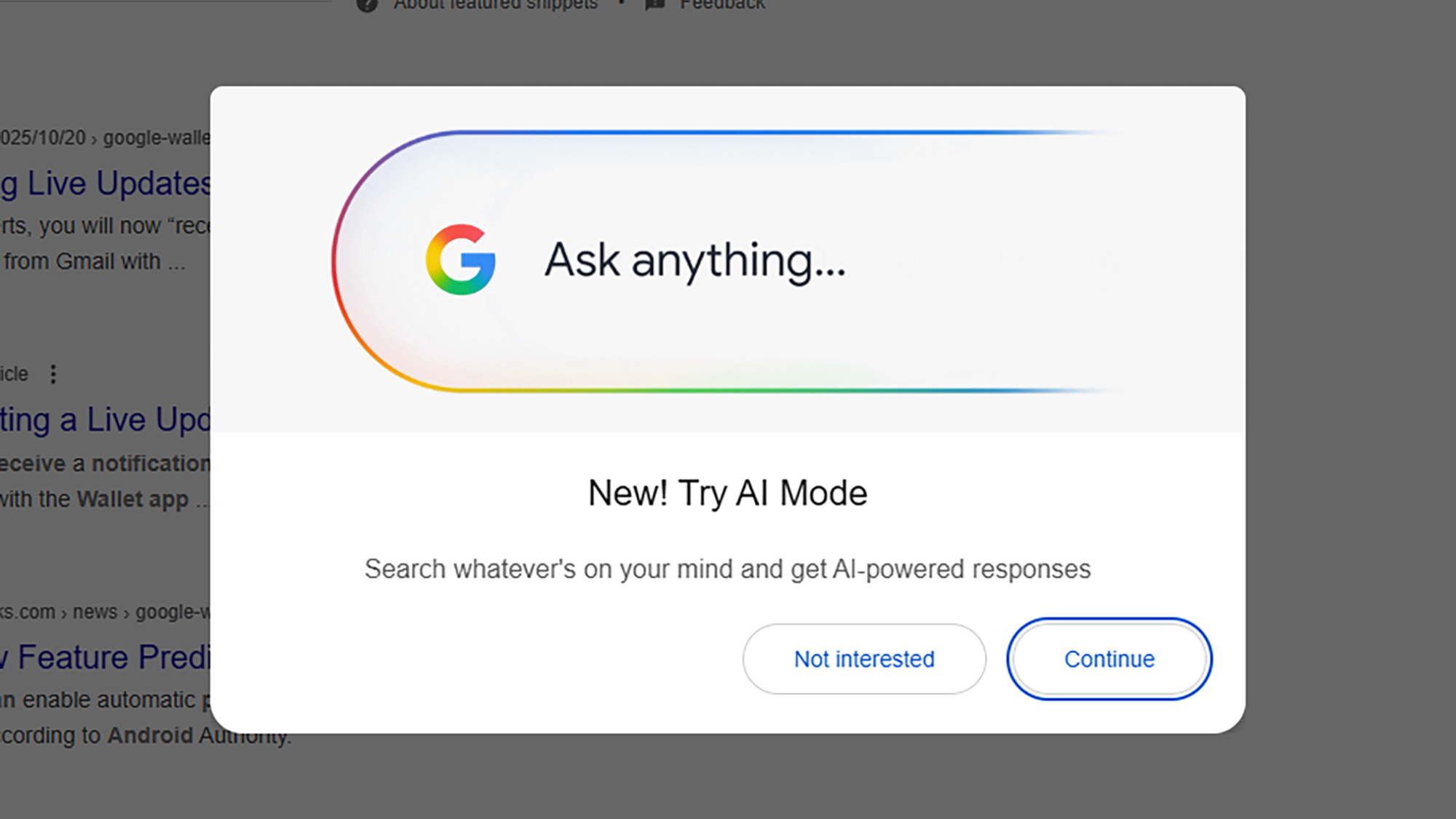
Có thể bạn sẽ nhận được lời mời thử nghiệm chế độ AI thông qua một hộp thông báo lớn khi bạn truy cập Google lần tiếp theo. Nếu không, bạn sẽ thấy một nút chế độ AI bên phải ô tìm kiếm trên trang chủ của Google. Nhấn vào nút này để vào giao diện chế độ AI, nơi mời bạn “hỏi các câu hỏi chi tiết để có câu trả lời cụ thể”.
Bạn có thể gõ bất kỳ câu hỏi nào mà bạn muốn. Có thể bạn muốn biết smartphone tốt nhất dưới 500 USD (khoảng 12 triệu VNĐ) là gì, hoặc những hoạt động thủ công tốt nhất cho trẻ em dưới 5 tuổi. Bên phải, có một nút microphone nếu bạn muốn nói ra yêu cầu tìm kiếm của mình, và cũng có biểu tượng hình ảnh và kẹp giấy để tải lên hình ảnh và tài liệu tương ứng.
Ví dụ, bạn có thể tải lên một bức ảnh của một chiếc xe đạp hỏng và hỏi chế độ AI cách tốt nhất để sửa chữa nó, hoặc đưa cho nó một tài liệu PDF nhiều trang và hỏi về các điểm chính. Chính sự linh hoạt này có thể khiến chế độ AI trở nên hữu ích hơn gấp nhiều lần so với tìm kiếm Google thông thường, chỉ trả về một loạt các liên kết đến các trang web khác.
Nếu bạn chọn tìm kiếm thông thường, không có hình ảnh hay tài liệu đính kèm, chế độ AI sẽ lục tìm trên web để tìm câu trả lời và sau đó trình bày chúng dưới dạng tóm tắt. Bạn sẽ thấy các biểu tượng liên kết web nhỏ dẫn đến các trang mà thông tin được lấy từ đó, cùng với những bản xem trước lớn hơn của các trang này bên phải.
Một phần lý do để sử dụng chế độ AI là để giữ cho cuộc trò chuyện diễn ra và bạn có thể đặt bất kỳ câu hỏi theo sau nào bạn thích ngoài câu hỏi chính của mình. Có thể bạn muốn hạn chế tìm kiếm ban đầu của mình một cách nào đó, hoặc hỏi Google nhiều hơn về những gì nó đã tìm thấy, hoặc yêu cầu chế độ AI giải thích một trong những câu trả lời của nó.
Truy cập lịch sử chế độ AI của bạn - hoặc tránh nó
Có một số tính năng khác nhau cần biết trong chế độ AI của Google ngoài những điều cơ bản. Cuối mỗi phản hồi, bạn sẽ thấy các nút thumbs up và thumbs down để đánh giá chất lượng đầu ra mà bạn đã nhận được. Còn có một biểu tượng chia sẻ mà bạn có thể dùng để chia sẻ kết quả với ai đó.
Bên trái, bạn có các tùy chọn để bắt đầu tìm kiếm mới và truy cập lịch sử tìm kiếm chế độ AI của bạn. Sử dụng ba chấm bên cạnh mỗi tìm kiếm, bạn có thể chia sẻ và xóa chúng, trong khi thông qua ba chấm ở đầu danh sách, bạn có thể xóa toàn bộ lịch sử tìm kiếm chế độ AI của mình.
Bạn cũng có thể quản lý lịch sử chế độ AI của mình theo cách tương tự như lịch sử trong các ứng dụng và dịch vụ khác của Google: Thông qua trang hoạt động tài khoản Google của bạn. Từ đây, bạn có thể xóa bất kỳ tìm kiếm chế độ AI nào mà bạn đã thực hiện trước đó, truy cập lại chúng, hoặc yêu cầu Google tự động xóa chúng sau một khoảng thời gian nhất định.
Trên cùng của màn hình chế độ AI, bạn sẽ thấy các danh mục tìm kiếm thông thường của Google, bao gồm Hình ảnh và Mua sắm. Bạn cũng có thể nhấp vào Tất cả để thực hiện một tìm kiếm Google thông thường - điều này sẽ cho bạn một ý tưởng liệu tìm kiếm thông thường có phù hợp hơn với bạn hay không. Nếu bạn thực hiện một tìm kiếm Google thông thường, bạn có thể nhấp vào chế độ AI ở phía trên bên trái để chuyển sang giao diện AI mới.
Còn về việc tắt chế độ AI, bạn không thể làm điều đó, Google đang đặt cược lớn vào AI, cùng với hầu hết mọi người khác. Tất cả những gì bạn có thể làm là tránh nó (và các tổng quan AI), và thực hiện các tìm kiếm Google của bạn như bình thường. Việc thoát khỏi Google cũng không thực sự hiệu quả: Ngay cả công cụ tìm kiếm thay thế DuckDuckGo hiện cũng có một yếu tố AI, mặc dù hiện tại nó dễ dàng bị bỏ qua hơn so với chế độ AI của Google. (Popsci)
Cái này cũng áp dụng cho việc tìm kiếm trên web. Thay vì chỉ đơn thuần gõ “quán bar tốt nhất ở Paris” hay “Mặt Trăng ảnh hưởng đến thủy triều như thế nào?” vào ô tìm kiếm của Google, bạn có thể trò chuyện với AI và nhận được những câu trả lời có thể hữu ích hơn. Những bot như ChatGPT hay Claude hiện đã cung cấp khả năng tìm kiếm trên web, và Google cũng đã bổ sung chế độ AI của riêng mình, mà mình sẽ cùng bạn khám phá ở đây.
Mặc dù cách tìm kiếm này có vẻ tự nhiên hơn và cho bạn phản hồi nhanh chóng, nhưng cũng không thể tránh khỏi một số sai sót. Google thừa nhận rằng “các phản hồi của AI có thể có sai sót” khi bạn sử dụng chế độ AI, vì vậy hãy ghi nhớ điều này. Những câu hỏi về mức tiêu thụ năng lượng cũng như đạo đức của việc AI thu thập thông tin từ các tác giả mà không có sự bồi thường hoặc công nhận vẫn chưa được giải quyết (các bot AI thực sự chưa bao giờ đến thăm các quán bar ở Paris, chúng chỉ tái hiện lại thông tin có sẵn). Với điều đó trong tâm trí, nếu bạn muốn tránh chế độ AI của Google, mình cũng sẽ hướng dẫn bạn cách thực hiện.
Bắt đầu với chế độ AI của Google
Có thể bạn sẽ nhận được lời mời thử nghiệm chế độ AI thông qua một hộp thông báo lớn khi bạn truy cập Google lần tiếp theo. Nếu không, bạn sẽ thấy một nút chế độ AI bên phải ô tìm kiếm trên trang chủ của Google. Nhấn vào nút này để vào giao diện chế độ AI, nơi mời bạn “hỏi các câu hỏi chi tiết để có câu trả lời cụ thể”.
Bạn có thể gõ bất kỳ câu hỏi nào mà bạn muốn. Có thể bạn muốn biết smartphone tốt nhất dưới 500 USD (khoảng 12 triệu VNĐ) là gì, hoặc những hoạt động thủ công tốt nhất cho trẻ em dưới 5 tuổi. Bên phải, có một nút microphone nếu bạn muốn nói ra yêu cầu tìm kiếm của mình, và cũng có biểu tượng hình ảnh và kẹp giấy để tải lên hình ảnh và tài liệu tương ứng.
Ví dụ, bạn có thể tải lên một bức ảnh của một chiếc xe đạp hỏng và hỏi chế độ AI cách tốt nhất để sửa chữa nó, hoặc đưa cho nó một tài liệu PDF nhiều trang và hỏi về các điểm chính. Chính sự linh hoạt này có thể khiến chế độ AI trở nên hữu ích hơn gấp nhiều lần so với tìm kiếm Google thông thường, chỉ trả về một loạt các liên kết đến các trang web khác.
Nếu bạn chọn tìm kiếm thông thường, không có hình ảnh hay tài liệu đính kèm, chế độ AI sẽ lục tìm trên web để tìm câu trả lời và sau đó trình bày chúng dưới dạng tóm tắt. Bạn sẽ thấy các biểu tượng liên kết web nhỏ dẫn đến các trang mà thông tin được lấy từ đó, cùng với những bản xem trước lớn hơn của các trang này bên phải.
Một phần lý do để sử dụng chế độ AI là để giữ cho cuộc trò chuyện diễn ra và bạn có thể đặt bất kỳ câu hỏi theo sau nào bạn thích ngoài câu hỏi chính của mình. Có thể bạn muốn hạn chế tìm kiếm ban đầu của mình một cách nào đó, hoặc hỏi Google nhiều hơn về những gì nó đã tìm thấy, hoặc yêu cầu chế độ AI giải thích một trong những câu trả lời của nó.
Truy cập lịch sử chế độ AI của bạn - hoặc tránh nó
Có một số tính năng khác nhau cần biết trong chế độ AI của Google ngoài những điều cơ bản. Cuối mỗi phản hồi, bạn sẽ thấy các nút thumbs up và thumbs down để đánh giá chất lượng đầu ra mà bạn đã nhận được. Còn có một biểu tượng chia sẻ mà bạn có thể dùng để chia sẻ kết quả với ai đó.
Bên trái, bạn có các tùy chọn để bắt đầu tìm kiếm mới và truy cập lịch sử tìm kiếm chế độ AI của bạn. Sử dụng ba chấm bên cạnh mỗi tìm kiếm, bạn có thể chia sẻ và xóa chúng, trong khi thông qua ba chấm ở đầu danh sách, bạn có thể xóa toàn bộ lịch sử tìm kiếm chế độ AI của mình.
Bạn cũng có thể quản lý lịch sử chế độ AI của mình theo cách tương tự như lịch sử trong các ứng dụng và dịch vụ khác của Google: Thông qua trang hoạt động tài khoản Google của bạn. Từ đây, bạn có thể xóa bất kỳ tìm kiếm chế độ AI nào mà bạn đã thực hiện trước đó, truy cập lại chúng, hoặc yêu cầu Google tự động xóa chúng sau một khoảng thời gian nhất định.
Trên cùng của màn hình chế độ AI, bạn sẽ thấy các danh mục tìm kiếm thông thường của Google, bao gồm Hình ảnh và Mua sắm. Bạn cũng có thể nhấp vào Tất cả để thực hiện một tìm kiếm Google thông thường - điều này sẽ cho bạn một ý tưởng liệu tìm kiếm thông thường có phù hợp hơn với bạn hay không. Nếu bạn thực hiện một tìm kiếm Google thông thường, bạn có thể nhấp vào chế độ AI ở phía trên bên trái để chuyển sang giao diện AI mới.
Còn về việc tắt chế độ AI, bạn không thể làm điều đó, Google đang đặt cược lớn vào AI, cùng với hầu hết mọi người khác. Tất cả những gì bạn có thể làm là tránh nó (và các tổng quan AI), và thực hiện các tìm kiếm Google của bạn như bình thường. Việc thoát khỏi Google cũng không thực sự hiệu quả: Ngay cả công cụ tìm kiếm thay thế DuckDuckGo hiện cũng có một yếu tố AI, mặc dù hiện tại nó dễ dàng bị bỏ qua hơn so với chế độ AI của Google. (Popsci)
Sửa lần cuối bởi điều hành viên: