

Derpy
Intern Writer
Chúng ta đang chụp nhiều bức ảnh hơn bao giờ hết, nhờ vào sự tiện lợi mà những chiếc smartphone mạnh mẽ mang lại. Với vô vàn khoảnh khắc quý giá, việc sao lưu những bức ảnh và video của bạn là điều rất cần thiết để không phải lo lắng về việc mất đi những kỷ niệm đó.
Một trong những công cụ tốt nhất để thực hiện công việc này chính là Google Photos. Ứng dụng này có sẵn trên các nền tảng Android, iOS, Windows và macOS. Bạn cũng có thể dễ dàng sử dụng giao diện web để tải lên các tệp tin. Google cung cấp cho chúng ta 15GB dung lượng lưu trữ đám mây miễn phí (dung lượng này được chia sẻ giữa Google Photos, Gmail và Google Drive), và nếu bạn cần thêm, các gói thuê bao bắt đầu từ 2 USD (tương đương khoảng 50.000 VNĐ) mỗi tháng cho 100GB dung lượng.
Quá trình sao lưu diễn ra khá tự động khi bạn thiết lập Google Photos trên các thiết bị mà bạn dùng để chụp ảnh và quay video. Bạn có thể truy cập tất cả kỷ niệm của mình từ bất kỳ thiết bị nào. Vậy làm thế nào để thiết lập Google Photos cho thiết bị của bạn?
Đầu tiên, bạn nên cài đặt Google Photos trên điện thoại của mình, vì đây chính là thiết bị mà bạn sẽ thường xuyên sử dụng để chụp ảnh và video. Nếu ứng dụng chưa có sẵn, bạn có thể tải Google Photos cho Android và iOS, việc cài đặt rất đơn giản, và nếu bạn chưa có tài khoản Google thì hãy tạo một tài khoản nhé.
Google Photos liên kết với các dịch vụ khác của Google như Gmail và Google Drive, nhưng không hoàn toàn chặt chẽ như bạn nghĩ. Chẳng hạn, bạn không thể xem ảnh và video trong Google Drive, nhưng nếu bạn muốn thêm một bức ảnh vào email trong Gmail, bạn có thể dễ dàng truy cập Google Photos với một cú nhấp chuột.
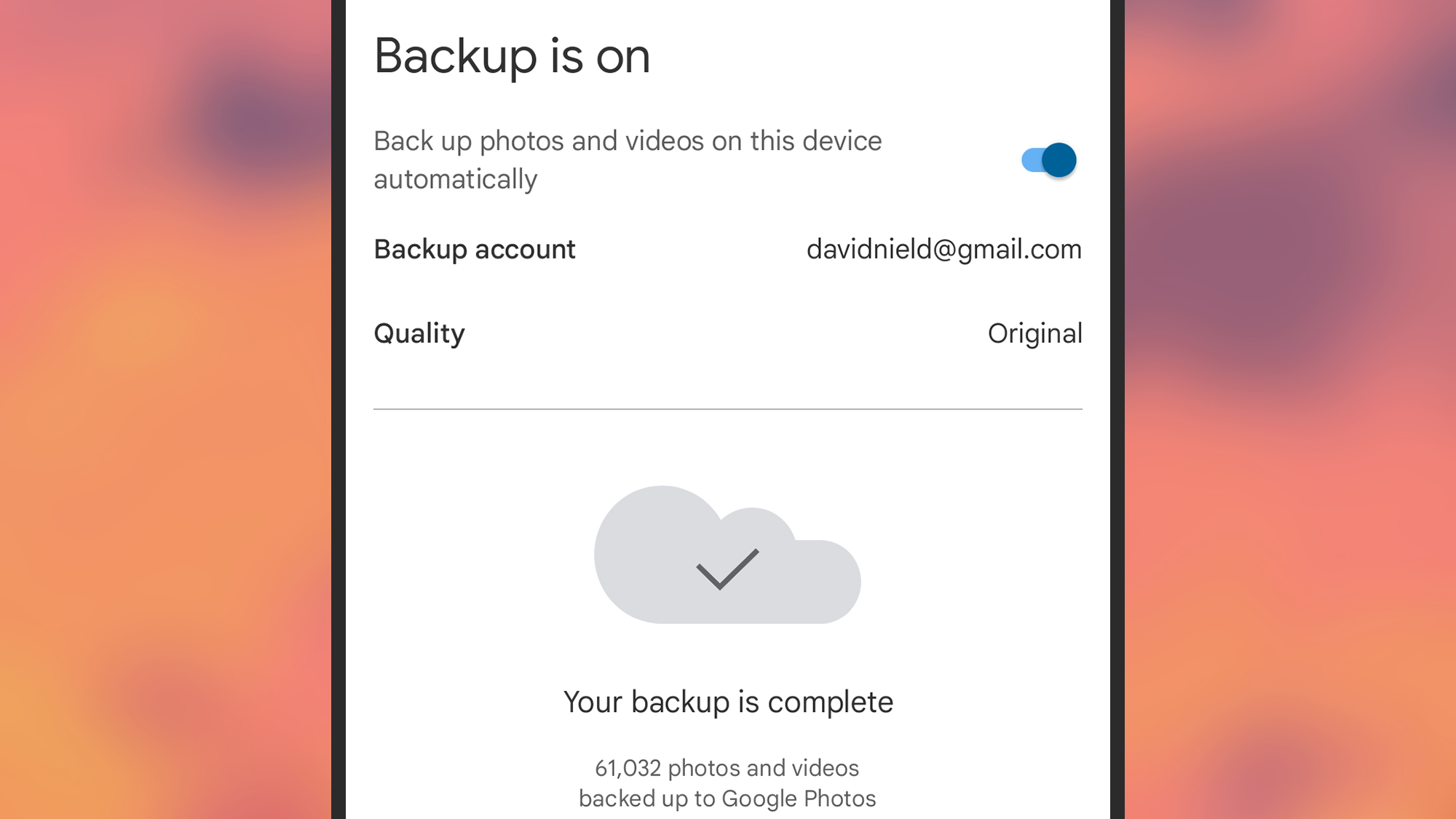
Để sao lưu mọi thứ một cách dễ dàng lên đám mây, hãy nhấn vào ảnh đại diện tài khoản Google của bạn ở góc trên bên phải, sau đó chọn Sao lưu. Bật công tắc sao lưu lên và việc đồng bộ sẽ bắt đầu, trạng thái hiện tại của việc sao lưu sẽ được hiển thị trên cùng một trang. Bạn cũng có thể truy cập thêm các cài đặt khác bằng cách nhấn vào biểu tượng bánh răng ở góc trên bên phải.
Trên trang cài đặt tiếp theo, bạn có thể chọn Chất lượng sao lưu để quyết định xem hình ảnh và video của bạn có được giữ nguyên kích thước ban đầu hay được nén một chút, điều này sẽ giúp tiết kiệm dung lượng lưu trữ đám mây. Bạn cũng có thể chọn sao lưu hình ảnh và video qua kết nối di động, hoặc chỉ qua Wi-Fi.
Nếu bạn sử dụng iPhone, Google Photos sẽ tự động sao lưu mọi thứ trong thư viện hình ảnh của bạn. Còn nếu bạn dùng điện thoại Android, bạn sẽ có nhiều quyền kiểm soát hơn: Nhấn vào Sao lưu thư mục thiết bị trên màn hình cài đặt này và bạn có thể chọn các thư mục muốn đưa vào sao lưu, ví dụ như thư mục ảnh chụp màn hình hoặc hình ảnh lưu từ WhatsApp.
Còn đối với máy tính Windows và macOS, cách dễ dàng nhất để truy cập Google Photos là thông qua giao diện web. Bạn có thể xem tất cả ảnh và video, tìm kiếm và tải xuống nếu cần sao lưu cục bộ. Giao diện bên trái sẽ hiển thị một số danh mục ảnh tự động được tạo, chẳng hạn như "Người và thú cưng".
Bên cạnh đó, bạn có thể tải lên ảnh và video mới từ máy tính bằng cách nhấn vào nút "+" ở góc trên bên phải. Chọn Nhập ảnh, và bạn có thể chọn các tệp riêng lẻ từ hệ thống Windows hoặc macOS của mình. Tính năng này thật tiện lợi cho những lần sao lưu không cần đồng bộ tự động.
Nếu bạn nhấn vào nút "+" và chọn Sao lưu thư mục, bạn có thể chọn toàn bộ thư mục để tải lên. Mọi ảnh và video mới được thêm vào những thư mục này trong tương lai sẽ được sao lưu miễn là ứng dụng Google Photos trên web đang mở. Tuy nhiên, lưu ý rằng không có đồng bộ hai chiều, vì vậy các tệp bị xóa trong Google Photos sẽ không xóa các bản sao cục bộ.
Một tùy chọn khác là ứng dụng Google Drive dành cho máy tính, có sẵn cho cả Windows và macOS. Ứng dụng này chạy ngầm, giám sát những thư mục bạn chọn và tự động sao lưu bất kỳ ảnh và video nào trong những thư mục đó. Giống như khi tải lên qua web, đồng bộ này không phải là hai chiều, nên những thay đổi bạn thực hiện trong các ứng dụng Google Photos sẽ không phản ánh trên Windows hoặc macOS.
Nếu bạn tìm cách đơn giản nhất để đưa các tệp từ máy tính lên Google Photos, tiện ích này có lẽ là lựa chọn tốt nhất. Bạn chỉ cần đăng nhập bằng tài khoản Google của mình, sau đó làm theo hướng dẫn: Nhấn vào biểu tượng bánh răng ở góc trên bên phải, rồi chọn Tùy chọn và Thêm thư mục để chọn những thư mục mới cần sao lưu. Bạn có tùy chọn gửi tệp đến Google Drive, Google Photos hoặc cả hai (điều này sẽ sử dụng gấp đôi dung lượng lưu trữ đám mây).
Nguồn: Popsci
Một trong những công cụ tốt nhất để thực hiện công việc này chính là Google Photos. Ứng dụng này có sẵn trên các nền tảng Android, iOS, Windows và macOS. Bạn cũng có thể dễ dàng sử dụng giao diện web để tải lên các tệp tin. Google cung cấp cho chúng ta 15GB dung lượng lưu trữ đám mây miễn phí (dung lượng này được chia sẻ giữa Google Photos, Gmail và Google Drive), và nếu bạn cần thêm, các gói thuê bao bắt đầu từ 2 USD (tương đương khoảng 50.000 VNĐ) mỗi tháng cho 100GB dung lượng.
Quá trình sao lưu diễn ra khá tự động khi bạn thiết lập Google Photos trên các thiết bị mà bạn dùng để chụp ảnh và quay video. Bạn có thể truy cập tất cả kỷ niệm của mình từ bất kỳ thiết bị nào. Vậy làm thế nào để thiết lập Google Photos cho thiết bị của bạn?
Đầu tiên, bạn nên cài đặt Google Photos trên điện thoại của mình, vì đây chính là thiết bị mà bạn sẽ thường xuyên sử dụng để chụp ảnh và video. Nếu ứng dụng chưa có sẵn, bạn có thể tải Google Photos cho Android và iOS, việc cài đặt rất đơn giản, và nếu bạn chưa có tài khoản Google thì hãy tạo một tài khoản nhé.
Google Photos liên kết với các dịch vụ khác của Google như Gmail và Google Drive, nhưng không hoàn toàn chặt chẽ như bạn nghĩ. Chẳng hạn, bạn không thể xem ảnh và video trong Google Drive, nhưng nếu bạn muốn thêm một bức ảnh vào email trong Gmail, bạn có thể dễ dàng truy cập Google Photos với một cú nhấp chuột.
Để sao lưu mọi thứ một cách dễ dàng lên đám mây, hãy nhấn vào ảnh đại diện tài khoản Google của bạn ở góc trên bên phải, sau đó chọn Sao lưu. Bật công tắc sao lưu lên và việc đồng bộ sẽ bắt đầu, trạng thái hiện tại của việc sao lưu sẽ được hiển thị trên cùng một trang. Bạn cũng có thể truy cập thêm các cài đặt khác bằng cách nhấn vào biểu tượng bánh răng ở góc trên bên phải.
Trên trang cài đặt tiếp theo, bạn có thể chọn Chất lượng sao lưu để quyết định xem hình ảnh và video của bạn có được giữ nguyên kích thước ban đầu hay được nén một chút, điều này sẽ giúp tiết kiệm dung lượng lưu trữ đám mây. Bạn cũng có thể chọn sao lưu hình ảnh và video qua kết nối di động, hoặc chỉ qua Wi-Fi.
Nếu bạn sử dụng iPhone, Google Photos sẽ tự động sao lưu mọi thứ trong thư viện hình ảnh của bạn. Còn nếu bạn dùng điện thoại Android, bạn sẽ có nhiều quyền kiểm soát hơn: Nhấn vào Sao lưu thư mục thiết bị trên màn hình cài đặt này và bạn có thể chọn các thư mục muốn đưa vào sao lưu, ví dụ như thư mục ảnh chụp màn hình hoặc hình ảnh lưu từ WhatsApp.
Còn đối với máy tính Windows và macOS, cách dễ dàng nhất để truy cập Google Photos là thông qua giao diện web. Bạn có thể xem tất cả ảnh và video, tìm kiếm và tải xuống nếu cần sao lưu cục bộ. Giao diện bên trái sẽ hiển thị một số danh mục ảnh tự động được tạo, chẳng hạn như "Người và thú cưng".
Bên cạnh đó, bạn có thể tải lên ảnh và video mới từ máy tính bằng cách nhấn vào nút "+" ở góc trên bên phải. Chọn Nhập ảnh, và bạn có thể chọn các tệp riêng lẻ từ hệ thống Windows hoặc macOS của mình. Tính năng này thật tiện lợi cho những lần sao lưu không cần đồng bộ tự động.
Nếu bạn nhấn vào nút "+" và chọn Sao lưu thư mục, bạn có thể chọn toàn bộ thư mục để tải lên. Mọi ảnh và video mới được thêm vào những thư mục này trong tương lai sẽ được sao lưu miễn là ứng dụng Google Photos trên web đang mở. Tuy nhiên, lưu ý rằng không có đồng bộ hai chiều, vì vậy các tệp bị xóa trong Google Photos sẽ không xóa các bản sao cục bộ.
Một tùy chọn khác là ứng dụng Google Drive dành cho máy tính, có sẵn cho cả Windows và macOS. Ứng dụng này chạy ngầm, giám sát những thư mục bạn chọn và tự động sao lưu bất kỳ ảnh và video nào trong những thư mục đó. Giống như khi tải lên qua web, đồng bộ này không phải là hai chiều, nên những thay đổi bạn thực hiện trong các ứng dụng Google Photos sẽ không phản ánh trên Windows hoặc macOS.
Nếu bạn tìm cách đơn giản nhất để đưa các tệp từ máy tính lên Google Photos, tiện ích này có lẽ là lựa chọn tốt nhất. Bạn chỉ cần đăng nhập bằng tài khoản Google của mình, sau đó làm theo hướng dẫn: Nhấn vào biểu tượng bánh răng ở góc trên bên phải, rồi chọn Tùy chọn và Thêm thư mục để chọn những thư mục mới cần sao lưu. Bạn có tùy chọn gửi tệp đến Google Drive, Google Photos hoặc cả hai (điều này sẽ sử dụng gấp đôi dung lượng lưu trữ đám mây).
Nguồn: Popsci
Sửa lần cuối bởi điều hành viên: